Guide de l'utilisateur
 
×
Menu
Index

4.1.3.1. Gestion des commandes

 
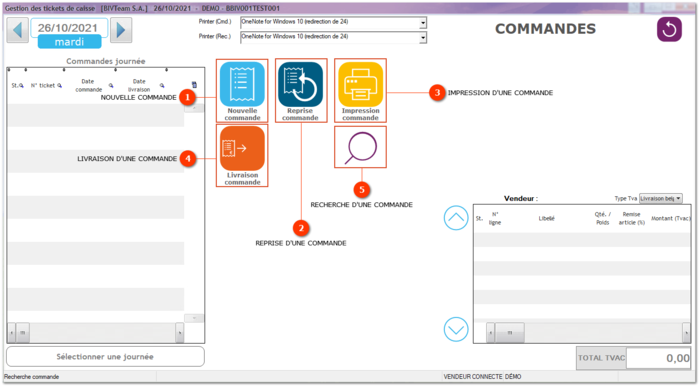
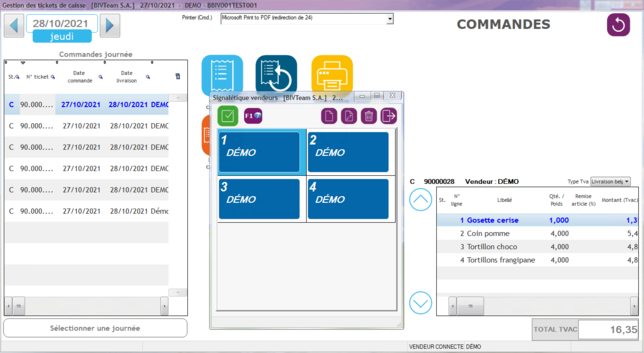
Fenêtre dédiée à la gestion des commandes :
 
4.1.3.1. Gestion des commandes
 

NOTE

 
Un ticket peut avoir les statuts suivants :
 
Les commandes ont le statut "C" par défaut.


1

NOUVELLE COMMANDE

 
1. NOUVELLE COMMANDE
 
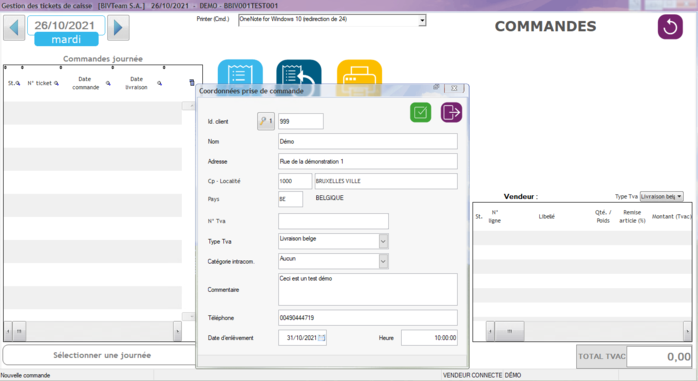
Création d'une nouvelle commande par l'encodage ou la saisie d'un client dans la fenêtre de saisie des coordonnées de la prise de commande :


SAISIE DES ARTICLES

 
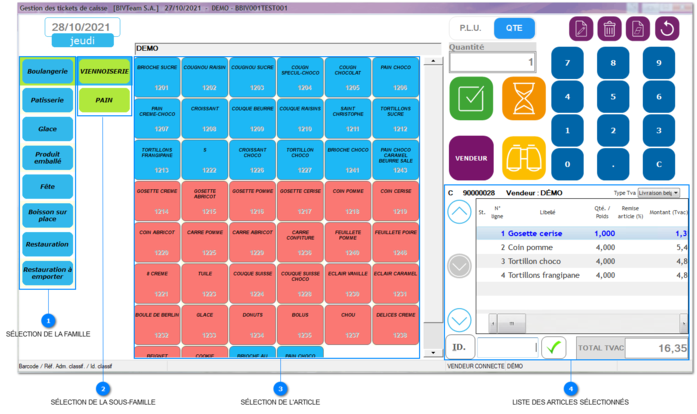
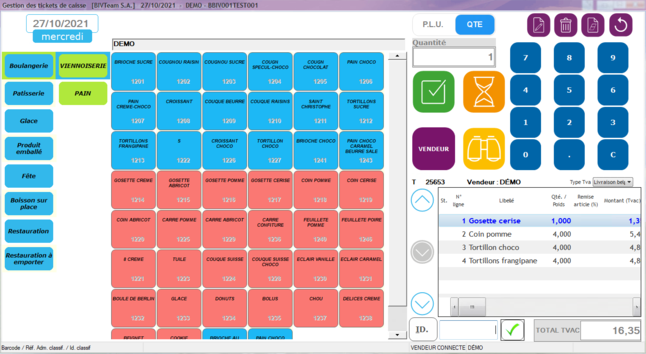
Saisie des articles classés par famille et sous-famille :
 
4.1.3.1. Gestion des commandes
1

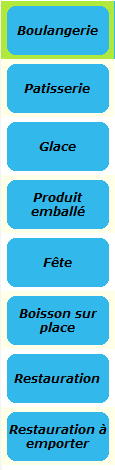
SÉLECTION DE LA FAMILLE

 
1. SÉLECTION DE LA FAMILLE
 
2

SÉLECTION DE LA SOUS-FAMILLE

 
2. SÉLECTION DE LA SOUS-FAMILLE
 
3

SÉLECTION DE L'ARTICLE

 
3. SÉLECTION DE L'ARTICLE
 
4

LISTE DES ARTICLES SÉLECTIONNÉS

 
  • Numérotation incrémentale de la commande
  • Identification du vendeur connecté
  • Sélection du type de TVA appliquée
     
4. LISTE DES ARTICLES SÉLECTIONNÉS
 
  • Champ de saisie d'un code article (clique préalable sur ID.) dans le champ de saisie de bar-code; cette saisie du code article peut également se faire via l'interrupteur en position P.L.U. et le clavier numérique intégré
  • Champ affichant le total TVAC de la commande en cours
     
 
2

REPRISE D'UNE COMMANDE

 
2. REPRISE D'UNE COMMANDE
 
L'utilisateur peut reprendre une commande en cour d'encodage, ou encodée et en attente de livraison :
 
  • Saisie du vendeur qui reprend la commande
 
 
3

IMPRESSION D'UNE COMMANDE

 
3. IMPRESSION D'UNE COMMANDE
 
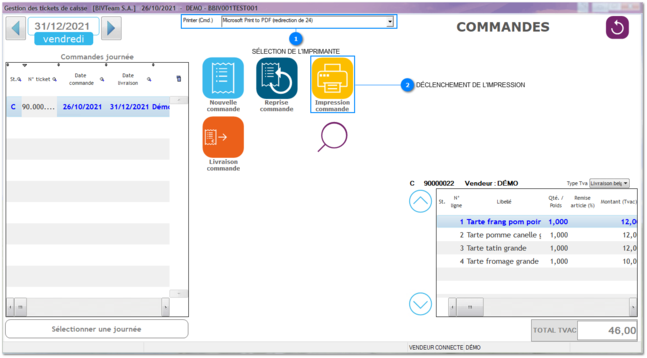
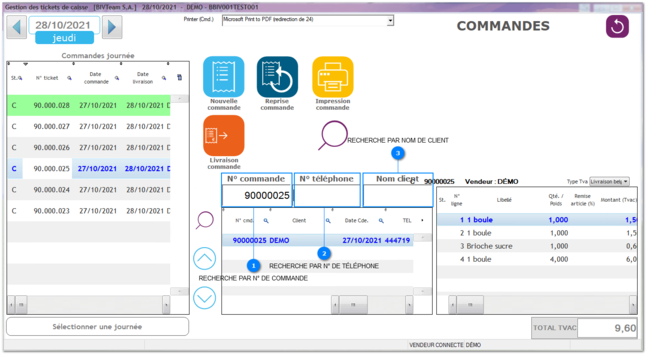
Sélection de la commande par la date de livraison dans la liste des commandes (en haut à gauche) et affichage de son contenu dans la liste des articles de la commande (en bas à droite) :
 
4.1.3.1. Gestion des commandes
1

SÉLECTION DE L'IMPRIMANTE

 
1. SÉLECTION DE L'IMPRIMANTE
 
  • Printer (Cmd.) : Sélection de l'imprimante de la commande au format ticket
2

DÉCLENCHEMENT DE L'IMPRESSION

 
2. DÉCLENCHEMENT DE L'IMPRESSION
 
  • Lancement de l'impression de la commande sur l'imprimante sélectionnée
4

LIVRAISON D'UNE COMMANDE

 
4. LIVRAISON D'UNE COMMANDE
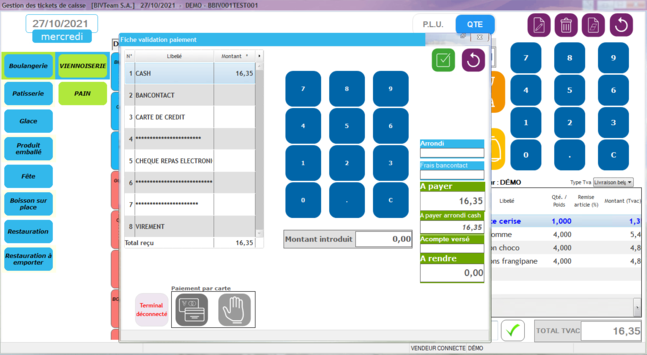
Transformation de la commande sélectionnée dans la fenêtre de recherche des commandes en ticket (T) et validation par le bouton pour accéder à la fenêtre de paiement :


PAIEMENT DE LA COMMANDE

 
Validation du paiement avec combinaison multiple possible de moyen de paiement (la sélection du champ "Montant" d'un type de paiement prérempli le montant total du ticket) :

 
5

RECHERCHE D'UNE COMMANDE

 
5. RECHERCHE D'UNE COMMANDE
 
Affichage de la fenêtre de recherche d'une ou de plusieurs commande(s) sur base d'une combinaison multicritère possible :
 
4.1.3.1. Gestion des commandes
1

RECHERCHE PAR N° DE COMMANDE

 
1. RECHERCHE PAR N° DE COMMANDE
 
2

RECHERCHE PAR N° DE TÉLÉPHONE

 
2. RECHERCHE PAR N° DE TÉLÉPHONE
 
3

RECHERCHE PAR NOM DE CLIENT

 
3. RECHERCHE PAR NOM DE CLIENT