4.1.2. Menu de gestion des tickets
Accès à l'ensemble des fonctionnalités de gestion des tickets :
NOTE
Un ticket peut avoir les statuts suivants :
Les commandes ont le statut "C" par défaut.
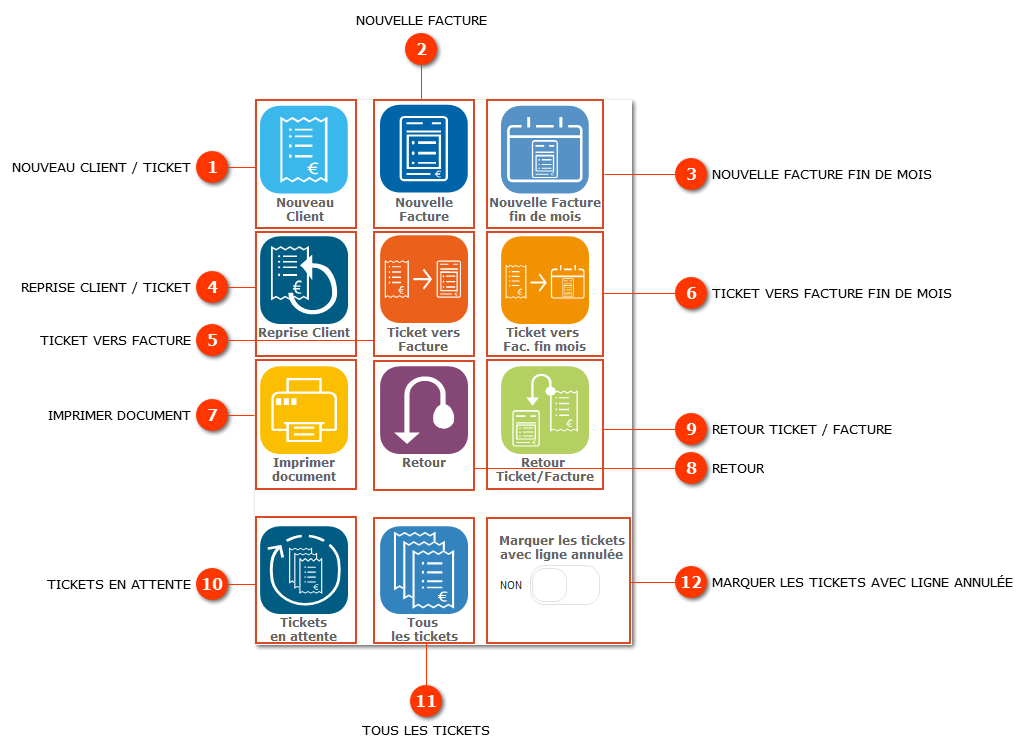
 NOUVEAU CLIENT / TICKET
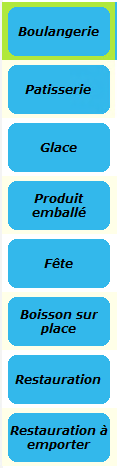
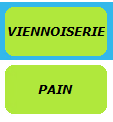
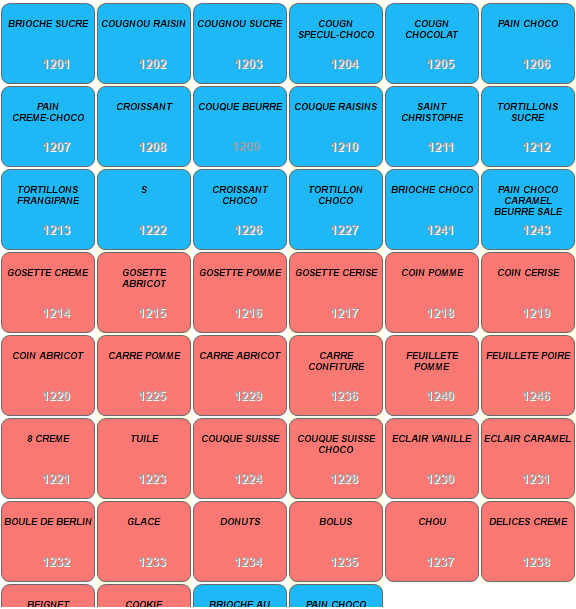
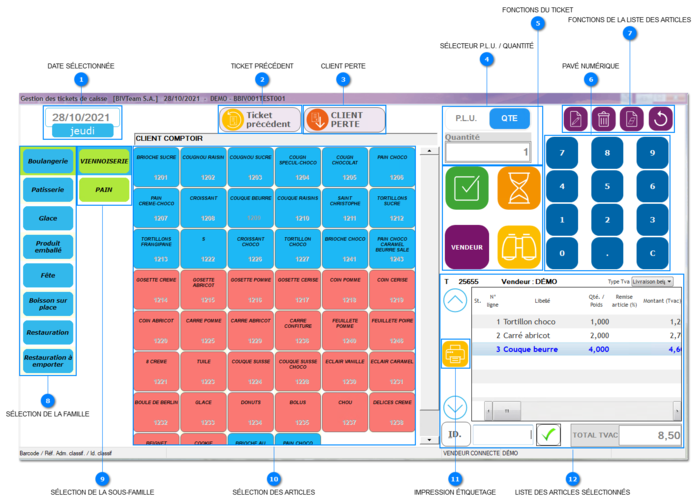
Saisie des articles classés par famille et sous-famille dans la fenêtre de gestion des tickets :
 DATE SÉLECTIONNÉE
Affichage de la date du ticket en cours.
|
 TICKET PRÉCÉDENT
Impression du dernier ticket encodé précédemment de celui qui est en cours d'encodage.
|
 CLIENT PERTE
Encodage des articles invendus en fin de période de travail afin de les comptabiliser sur le client "perte".
|
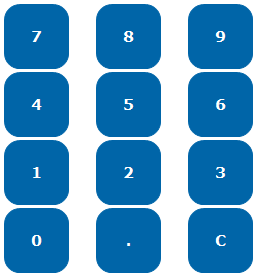
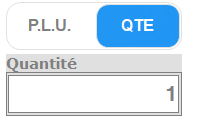
 SÉLECTEUR P.L.U. / QUANTITÉ
Saisie du code article ou de la quantité d'article à sélectionner via le pavé numérique.
|
 FONCTIONS DU TICKET
-
 : Validation du ticket et bascule vers la fenêtre de paiement -
 : Mise en attente du ticket -
-
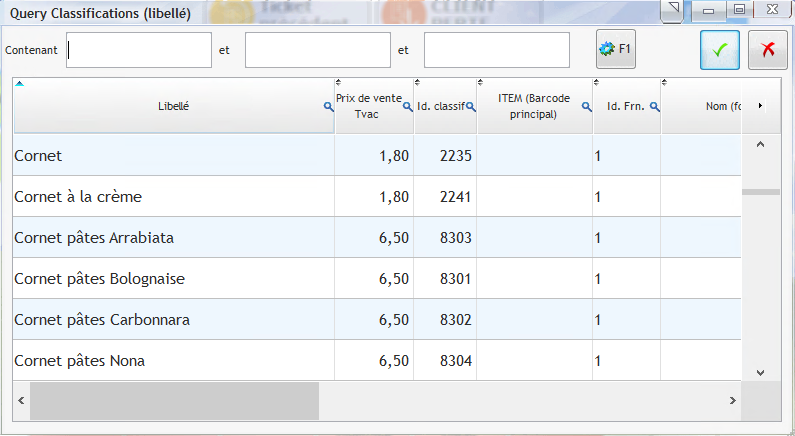
 : Recherche d'un article dans la liste ->
-
-
via l'affichage de la liste complète des signalétiques articles (F1)
|
 PAVÉ NUMÉRIQUE
Saisie des codes articles et des quantités via un écran tactile.
|
 FONCTIONS DE LA LISTE DES ARTICLES
-
Édition de l'article sélectionné dans la liste des articles encodés dans le ticket. -
Suppression de l'article sélectionné dans la liste des articles encodés dans le ticket (la ligne est barrée et mise en surbrillance de couleur rouge). -
Suppression du ticket (toutes les lignes sont barrées et mises en surbrillance de couleur rouge). -
Retour à la fenêtre précédente.
|
 SÉLECTION DE LA FAMILLE
|
 SÉLECTION DE LA SOUS-FAMILLE
|
 SÉLECTION DES ARTICLES
-
La sélection des articles peut se faire à l'aide de différentes fonctions via :
-
le bouton article lui-même, -
la fonction "RECHERCHE" , -
le scan d'un barcode ou la saisie du code article dans le champ dédié  , -
le sélecteur P.L.U. 
|
 IMPRESSION ÉTIQUETAGE
Impression de l'étiquette de l'article sélectionné dans la liste des articles du ticket en cours.
|
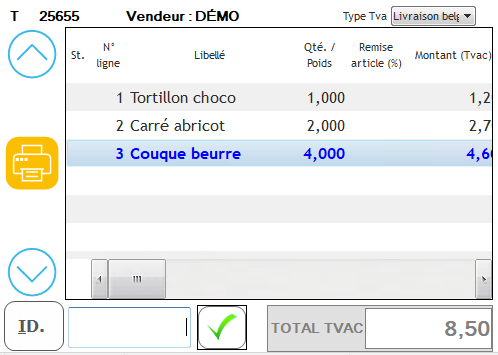
 LISTE DES ARTICLES SÉLECTIONNÉS
-
Numérotation incrémentale du ticket -
Identification du vendeur connecté -
Sélection du type de TVA appliquée
-
Champ de saisie d'un code article (clique préalable sur ID.) dans le champ de saisie de barcode; cette saisie du code article peut également se faire via l'interrupteur  en position P.L.U. et le clavier numérique intégré -
Champ affichant le total TVAC du ticket en cours
|
|
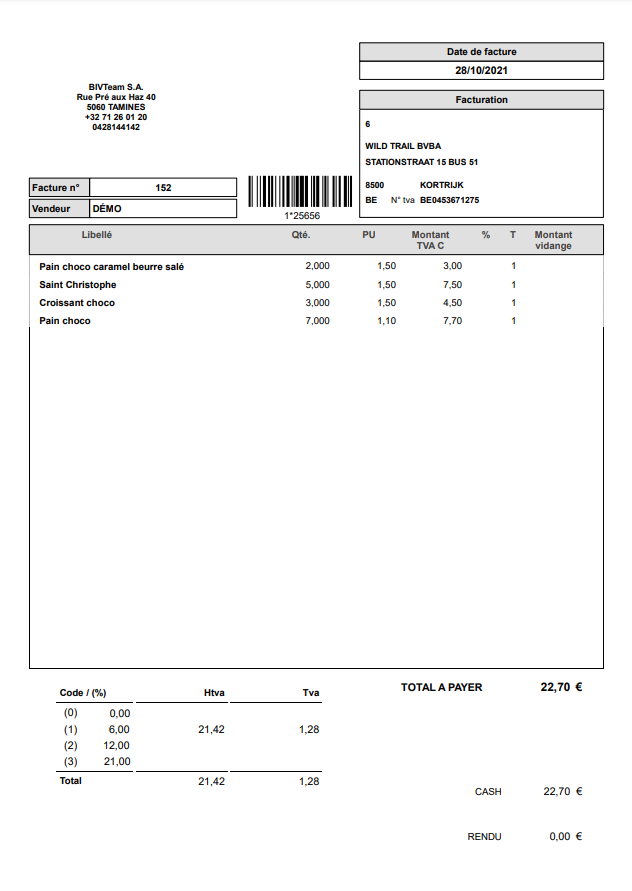
 NOUVELLE FACTURE
Édition directe d'une facture reprenant la liste des articles achetés sans l'impression du ticket :
|
 NOUVELLE FACTURE FIN DE MOIS
Facturation différée en fin de mois de tous les mouvements d'achat effectués dans le mois en cours sans l'impression des tickets :
-
Chaque ticket est passé en note d'envoi (gestion administrateur). -
Lorsque l'administrateur décide de facturer les tickets émis pour un client, il procède à la facturation automatique.
|
 REPRISE CLIENT / TICKET
Reprise d'un ticket mis précédemment en attente.
|
 TICKET VERS FACTURE
Transformation d'un ticket en facture.
|
 TICKET VERS FACTURE FIN DE MOIS
Transformation d'un ticket en facture différée en fin de mois :
-
Tout ticket est passé en note d'envoi (gestion administrateur). -
Lorsque l'administrateur décide de facturer les tickets émis pour un client, il procède à la facturation automatique.
|
 IMPRIMER DOCUMENT
Impression de la facture ou du ticket sélectionné dans la liste des tickets (cette fonction concerne seulement les documents avec les statuts V et F).
|
 RETOUR
Cette fonction permet le retour d'un ou plusieurs articles avec remboursement de la somme correspondante.
|
 RETOUR TICKET / FACTURE
Cette fonction permet le retour d'un ou plusieurs articles encodés dans un ticket ou une facture avec remboursement de la somme correspondante.
|
 TICKETS EN ATTENTE
Affichage des tickets mis en attente (liste de gauche).
|
 TOUS LES TICKETS
Affichage de tous les tickets (liste de gauche).
|
 MARQUER LES TICKETS AVEC LIGNE ANNULÉE
Affichage de tous les tickets qui contiennent des lignes annulées ou qui ont été directement annulés (liste de gauche).
|


 : Changement d'un vendeur à l'autre (bascule vers la fenêtre de "